Domain drucker-tankstelle.de kaufen?
Wir ziehen mit dem Projekt
drucker-tankstelle.de um.
Sind Sie am Kauf der Domain
drucker-tankstelle.de interessiert?
domain@kv-gmbh.de · 0541-91531010
Domain drucker-tankstelle.de kaufen?
Erkennt mein neuer Notebook meinen Ricoh Drucker nicht als Drucker an?
Es gibt mehrere mögliche Gründe, warum dein neuer Notebook deinen Ricoh Drucker nicht als Drucker erkennt. Es könnte sein, dass der Treiber für den Drucker nicht korrekt installiert ist oder dass der Drucker nicht richtig mit dem Notebook verbunden ist. Es könnte auch sein, dass der Drucker nicht mit dem Betriebssystem deines Notebooks kompatibel ist. Du könntest versuchen, den Treiber neu zu installieren oder den Drucker mit einem anderen Kabel oder einer anderen Verbindungsmethode anzuschließen, um das Problem zu lösen. **
Wie kann ich einen Ricoh Drucker mit WLAN verbinden?
Um einen Ricoh Drucker mit WLAN zu verbinden, müssen Sie sicherstellen, dass der Drucker über eine WLAN-Funktion verfügt. Gehen Sie dann in die Einstellungen des Druckers, um das WLAN-Netzwerk auszuwählen und das Passwort einzugeben. Stellen Sie sicher, dass der Drucker und Ihr Computer mit demselben WLAN-Netzwerk verbunden sind, um den Drucker erfolgreich zu installieren und zu verwenden. **
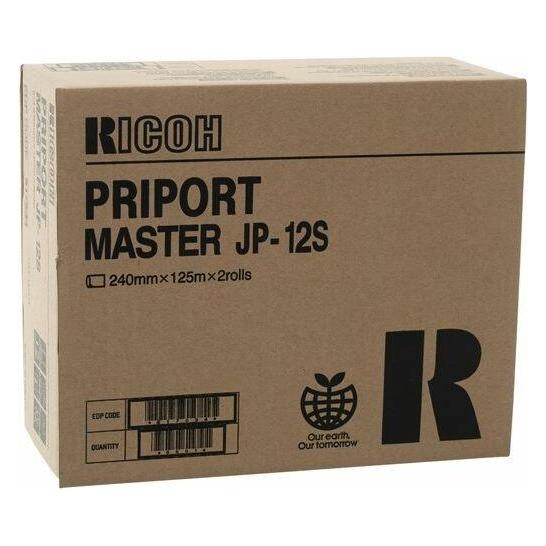
Ähnliche Suchbegriffe für Ricoh-Type-HQ40L-Drucker-Master-Rolle
Top-Angebote
Produkte zum Begriff Ricoh-Type-HQ40L-Drucker-Master-Rolle:
-
Ricoh 418255 Drucker-Kit AbfallbehälterAuf einen Blick Druckleistung30000 Seiten MarkenkompatibilitätRicoh KompatibilitätIM C530FB Alle technischen Daten anzeigen (4 Angaben) MerkmaleProdukttypAbfallbehälterDruckleistung30000 SeitenMarkenkompatibilitätRicohKompatibilitätIM C530FB Technische Daten laut Hersteller, bereitgestellt über Icecat. Änderungen und Irrtümer vorbehalten.29,31 €*Versand: 5,95 €Sichere Weiterleitung zum Anbieter
-
Ricoh 418135 Drucker-Kit Wartungs-SetAuf einen Blick Druckleistung120000 Seiten MarkenkompatibilitätRicoh KompatibilitätIM 430Fb P501 P501TL Alle technischen Daten anzeigen (4 Angaben) MerkmaleProdukttypWartungs-SetDruckleistung120000 SeitenMarkenkompatibilitätRicohKompatibilitätIM 430Fb P501 P501TL Technische Daten laut Hersteller, bereitgestellt über Icecat. Änderungen und Irrtümer vorbehalten.258,11 €*Versand: 0,00 €Sichere Weiterleitung zum Anbieter
-
Ricoh 408107 Drucker-Kit Wartungs-SetAuf einen Blick Druckleistung160000 Seiten MarkenkompatibilitätRicoh KompatibilitätSP 8400DN Alle technischen Daten anzeigen (4 Angaben) MerkmaleProdukttypWartungs-SetDruckleistung160000 SeitenMarkenkompatibilitätRicohKompatibilitätSP 8400DN Technische Daten laut Hersteller, bereitgestellt über Icecat. Änderungen und Irrtümer vorbehalten.488,95 €*Versand: 0,00 €Sichere Weiterleitung zum Anbieter
-
Warum findet Windows 10 den Ricoh Aficio 2018d Drucker nicht?
Es gibt mehrere mögliche Gründe, warum Windows 10 den Ricoh Aficio 2018d Drucker nicht erkennt. Es könnte sein, dass der Drucker nicht korrekt installiert ist oder dass die Treiber nicht richtig konfiguriert sind. Es ist auch möglich, dass der Drucker nicht mit Windows 10 kompatibel ist und daher nicht erkannt wird. Es empfiehlt sich, die neuesten Treiber für den Drucker herunterzuladen und zu installieren und sicherzustellen, dass der Drucker ordnungsgemäß an den Computer angeschlossen ist. **
-
Wie kann ich eine LAN-Verbindung mit einem Ricoh-Drucker herstellen?
Um eine LAN-Verbindung mit einem Ricoh-Drucker herzustellen, müssen Sie sicherstellen, dass der Drucker über eine Ethernet-Schnittstelle verfügt. Verbinden Sie den Drucker dann mit Ihrem Netzwerkrouter oder -switch über ein Ethernet-Kabel. Stellen Sie sicher, dass der Drucker eingeschaltet ist und konfigurieren Sie die Netzwerkeinstellungen entsprechend den Anweisungen des Druckerherstellers. **
-
Wie installiere ich meinen alten Ricoh SP11 Drucker auf meinem neuen Rechner mit Windows 11? Danke.
Um Ihren alten Ricoh SP11 Drucker auf Ihrem neuen Windows 11 Rechner zu installieren, müssen Sie zunächst sicherstellen, dass der Drucker mit dem Computer verbunden ist. Anschließend können Sie die "Einstellungen" öffnen, auf "Geräte" klicken und dann "Drucker und Scanner" auswählen. Klicken Sie auf "Drucker hinzufügen" und folgen Sie den Anweisungen, um den Ricoh SP11 Drucker zu installieren. **
-
Was soll ich tun, wenn mein Drucker Ricoh SP112 keinen Treiber für Linux hat und auch von der Homepage des Herstellers gelöscht wurde?
Wenn der Hersteller den Treiber für Ihren Drucker gelöscht hat und es keinen offiziellen Treiber für Linux gibt, können Sie versuchen, einen generischen Treiber zu verwenden. Überprüfen Sie die Linux-Community-Foren oder Websites, um zu sehen, ob andere Benutzer möglicherweise eine Lösung gefunden haben. Eine andere Möglichkeit besteht darin, den Drucker über einen virtuellen Windows-Computer oder eine virtuelle Maschine zu betreiben, auf der der Treiber installiert ist. **
Statt Mehl Type 550, welches Mehl Type 405?
Mehl Type 405 hat einen geringeren Gehalt an Mineralstoffen und Proteinen im Vergleich zu Mehl Type 550. Es eignet sich daher besser für feinere Backwaren wie Kuchen oder Gebäck, da es zu einem zarteren Teig führt. Wenn du also Rezepte hast, die Mehl Type 550 erfordern, kannst du Mehl Type 405 als Ersatz verwenden, aber beachte, dass das Endergebnis möglicherweise etwas anders ausfallen kann. **
Wie kann ich von meiner Ricoh WG-30W Kamera per Wireless-Funktion ein Foto auf meinen PC oder Drucker übertragen, die in ein WLAN-Netzwerk eingebunden sind?
Um Fotos von deiner Ricoh WG-30W Kamera per Wireless-Funktion auf deinen PC oder Drucker zu übertragen, musst du sicherstellen, dass sowohl deine Kamera als auch dein PC oder Drucker mit demselben WLAN-Netzwerk verbunden sind. Dann kannst du die Wireless-Funktion auf deiner Kamera aktivieren und die entsprechende Option zum Übertragen von Fotos auswählen. Befolge die Anweisungen auf dem Bildschirm, um die Verbindung herzustellen und die Fotos zu übertragen. **
Top-Angebote
Produkte zum Begriff Ricoh-Type-HQ40L-Drucker-Master-Rolle:
-
Ricoh 418255 Drucker-Kit AbfallbehälterAuf einen Blick Druckleistung30000 Seiten MarkenkompatibilitätRicoh KompatibilitätIM C530FB Alle technischen Daten anzeigen (4 Angaben) MerkmaleProdukttypAbfallbehälterDruckleistung30000 SeitenMarkenkompatibilitätRicohKompatibilitätIM C530FB Technische Daten laut Hersteller, bereitgestellt über Icecat. Änderungen und Irrtümer vorbehalten.29,31 €*Versand: 5,95 €Sichere Weiterleitung zum Anbieter
-
Erkennt mein neuer Notebook meinen Ricoh Drucker nicht als Drucker an?
Es gibt mehrere mögliche Gründe, warum dein neuer Notebook deinen Ricoh Drucker nicht als Drucker erkennt. Es könnte sein, dass der Treiber für den Drucker nicht korrekt installiert ist oder dass der Drucker nicht richtig mit dem Notebook verbunden ist. Es könnte auch sein, dass der Drucker nicht mit dem Betriebssystem deines Notebooks kompatibel ist. Du könntest versuchen, den Treiber neu zu installieren oder den Drucker mit einem anderen Kabel oder einer anderen Verbindungsmethode anzuschließen, um das Problem zu lösen. **
-
Wie kann ich einen Ricoh Drucker mit WLAN verbinden?
Um einen Ricoh Drucker mit WLAN zu verbinden, müssen Sie sicherstellen, dass der Drucker über eine WLAN-Funktion verfügt. Gehen Sie dann in die Einstellungen des Druckers, um das WLAN-Netzwerk auszuwählen und das Passwort einzugeben. Stellen Sie sicher, dass der Drucker und Ihr Computer mit demselben WLAN-Netzwerk verbunden sind, um den Drucker erfolgreich zu installieren und zu verwenden. **
-
Warum findet Windows 10 den Ricoh Aficio 2018d Drucker nicht?
Es gibt mehrere mögliche Gründe, warum Windows 10 den Ricoh Aficio 2018d Drucker nicht erkennt. Es könnte sein, dass der Drucker nicht korrekt installiert ist oder dass die Treiber nicht richtig konfiguriert sind. Es ist auch möglich, dass der Drucker nicht mit Windows 10 kompatibel ist und daher nicht erkannt wird. Es empfiehlt sich, die neuesten Treiber für den Drucker herunterzuladen und zu installieren und sicherzustellen, dass der Drucker ordnungsgemäß an den Computer angeschlossen ist. **
-
Wie kann ich eine LAN-Verbindung mit einem Ricoh-Drucker herstellen?
Um eine LAN-Verbindung mit einem Ricoh-Drucker herzustellen, müssen Sie sicherstellen, dass der Drucker über eine Ethernet-Schnittstelle verfügt. Verbinden Sie den Drucker dann mit Ihrem Netzwerkrouter oder -switch über ein Ethernet-Kabel. Stellen Sie sicher, dass der Drucker eingeschaltet ist und konfigurieren Sie die Netzwerkeinstellungen entsprechend den Anweisungen des Druckerherstellers. **
Ähnliche Suchbegriffe für Ricoh-Type-HQ40L-Drucker-Master-Rolle
-
Ricoh 418135 Drucker-Kit Wartungs-SetAuf einen Blick Druckleistung120000 Seiten MarkenkompatibilitätRicoh KompatibilitätIM 430Fb P501 P501TL Alle technischen Daten anzeigen (4 Angaben) MerkmaleProdukttypWartungs-SetDruckleistung120000 SeitenMarkenkompatibilitätRicohKompatibilitätIM 430Fb P501 P501TL Technische Daten laut Hersteller, bereitgestellt über Icecat. Änderungen und Irrtümer vorbehalten.258,11 €*Versand: 0,00 €Sichere Weiterleitung zum Anbieter
-
Ricoh 408107 Drucker-Kit Wartungs-SetAuf einen Blick Druckleistung160000 Seiten MarkenkompatibilitätRicoh KompatibilitätSP 8400DN Alle technischen Daten anzeigen (4 Angaben) MerkmaleProdukttypWartungs-SetDruckleistung160000 SeitenMarkenkompatibilitätRicohKompatibilitätSP 8400DN Technische Daten laut Hersteller, bereitgestellt über Icecat. Änderungen und Irrtümer vorbehalten.488,95 €*Versand: 0,00 €Sichere Weiterleitung zum Anbieter
-
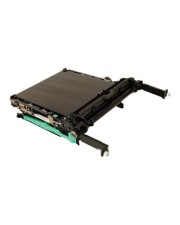
Ricoh Type SP C310 Drucker-Transfer Belt für Aficio C311N C312DN C320dn C340DN C342DN (406067)Produktbeschreibung: Ricoh Type SP C310 - Drucker Transportband, Produkttyp: Drucker Transportband, Drucktechnologie: Laser, Ergiebigkeit: Bis zu 90000 Seiten, Kompatibel mit: Ricoh Aficio SP C311N, Aficio SP C312DN, SP C320dn, SP C340DN, SP C342DN140,49 €*Versand: 0,00 €Sichere Weiterleitung zum Anbieter
-
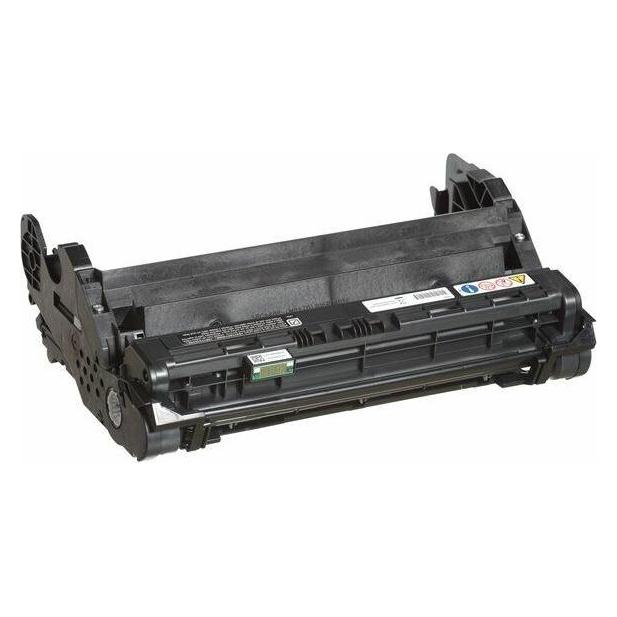
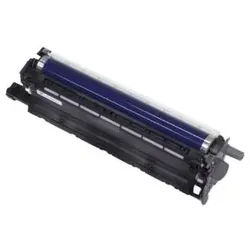
Ricoh 423648 Drucker-Trommel Original 1 Stück(e)Auf einen Blick KompatibilitätBlack Drum Unit M C320 TypOriginal MarkenkompatibilitätRicoh Menge pro Packung1 Stück(e) Druckleistung60000 Seiten Alle technischen Daten anzeigen (5 Angaben) MerkmaleKompatibilitätBlack Drum Unit M C320TypOriginalMarkenkompatibilitätRicohMenge pro Packung1 Stück(e)Druckleistung60000 Seiten Technische Daten laut Hersteller, bereitgestellt über Icecat. Änderungen und Irrtümer vorbehalten.113,43 €*Versand: 0,00 €Sichere Weiterleitung zum Anbieter
-
Wie installiere ich meinen alten Ricoh SP11 Drucker auf meinem neuen Rechner mit Windows 11? Danke.
Um Ihren alten Ricoh SP11 Drucker auf Ihrem neuen Windows 11 Rechner zu installieren, müssen Sie zunächst sicherstellen, dass der Drucker mit dem Computer verbunden ist. Anschließend können Sie die "Einstellungen" öffnen, auf "Geräte" klicken und dann "Drucker und Scanner" auswählen. Klicken Sie auf "Drucker hinzufügen" und folgen Sie den Anweisungen, um den Ricoh SP11 Drucker zu installieren. **
-
Was soll ich tun, wenn mein Drucker Ricoh SP112 keinen Treiber für Linux hat und auch von der Homepage des Herstellers gelöscht wurde?
Wenn der Hersteller den Treiber für Ihren Drucker gelöscht hat und es keinen offiziellen Treiber für Linux gibt, können Sie versuchen, einen generischen Treiber zu verwenden. Überprüfen Sie die Linux-Community-Foren oder Websites, um zu sehen, ob andere Benutzer möglicherweise eine Lösung gefunden haben. Eine andere Möglichkeit besteht darin, den Drucker über einen virtuellen Windows-Computer oder eine virtuelle Maschine zu betreiben, auf der der Treiber installiert ist. **
-
Statt Mehl Type 550, welches Mehl Type 405?
Mehl Type 405 hat einen geringeren Gehalt an Mineralstoffen und Proteinen im Vergleich zu Mehl Type 550. Es eignet sich daher besser für feinere Backwaren wie Kuchen oder Gebäck, da es zu einem zarteren Teig führt. Wenn du also Rezepte hast, die Mehl Type 550 erfordern, kannst du Mehl Type 405 als Ersatz verwenden, aber beachte, dass das Endergebnis möglicherweise etwas anders ausfallen kann. **
-
Wie kann ich von meiner Ricoh WG-30W Kamera per Wireless-Funktion ein Foto auf meinen PC oder Drucker übertragen, die in ein WLAN-Netzwerk eingebunden sind?
Um Fotos von deiner Ricoh WG-30W Kamera per Wireless-Funktion auf deinen PC oder Drucker zu übertragen, musst du sicherstellen, dass sowohl deine Kamera als auch dein PC oder Drucker mit demselben WLAN-Netzwerk verbunden sind. Dann kannst du die Wireless-Funktion auf deiner Kamera aktivieren und die entsprechende Option zum Übertragen von Fotos auswählen. Befolge die Anweisungen auf dem Bildschirm, um die Verbindung herzustellen und die Fotos zu übertragen. **
* Alle Preise verstehen sich inklusive der gesetzlichen Mehrwertsteuer und ggf. zuzüglich Versandkosten. Die Angebotsinformationen basieren auf den Angaben des jeweiligen Shops und werden über automatisierte Prozesse aktualisiert. Eine Aktualisierung in Echtzeit findet nicht statt, so dass es im Einzelfall zu Abweichungen kommen kann. ** Hinweis: Teile dieses Inhalts wurden von KI erstellt.